Optimieren Sie Ihre Fortnite Erfahrung: Die ultimative PC -Einstellungshandbuch
Die anspruchsvolle Leistung von Fortnitekann zu frustrierendem Gameplay führen, aber die Optimierung Ihrer PC -Einstellungen kann Ihre Framerate und Gesamterfahrung drastisch verbessern. In diesem Leitfaden werden die besten Einstellungen für verschiedene Aspekte des Spiels beschrieben, um ein reibungsloses, wettbewerbsfähiges Gameplay zu gewährleisten.
Einstellungen anzeigen:
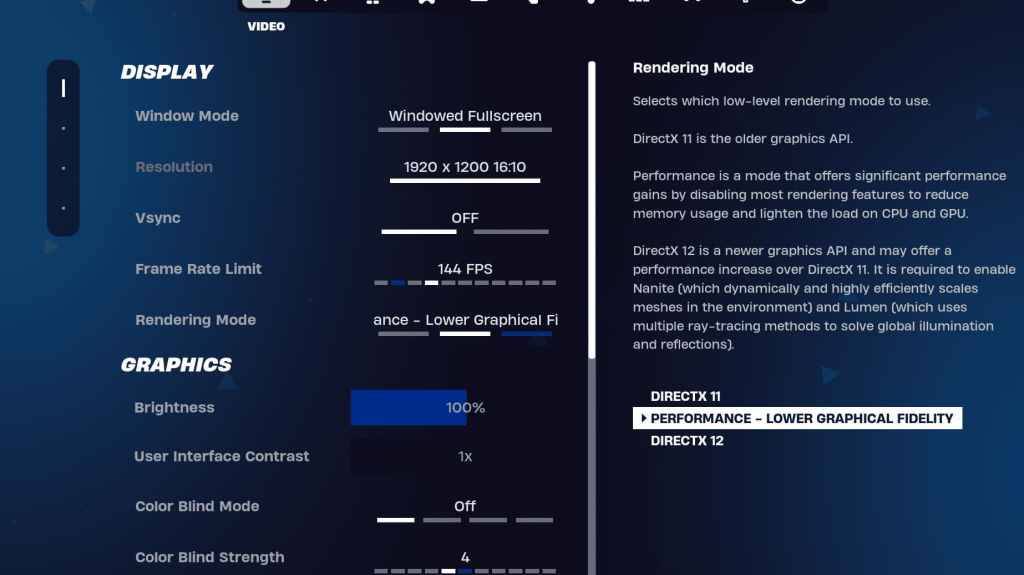
Der Displayabschnitt wirkt sich erheblich auf die Leistung aus. Hier ist die empfohlene Konfiguration:
| Setting | Recommended |
|---|---|
| Window Mode | Fullscreen (best performance); Windowed Fullscreen (for frequent alt-tabbing) |
| Resolution | Native monitor resolution (e.g., 1920x1080). Reduce for lower-end PCs. |
| V-sync | Off (reduces input lag) |
| Framerate Limit | Monitor refresh rate (e.g., 144Hz, 240Hz) |
| Rendering Mode | Performance (highest FPS) |
Rendering -Modi erläutert:
- Fortnite* bietet drei Rendering -Modi an: Leistung, DirectX 11 und DirectX 12. DirectX 11 bietet Stabilität, während DirectX 12 potenzielle Leistungssteigerungen für neuere Hardware mit verbesserten Grafikoptionen bietet. Für optimale FPS und minimale Eingabedlag ist der "Performance" -Modus die bevorzugte Wahl unter professionellen Spielern.
Grafikeinstellungen:
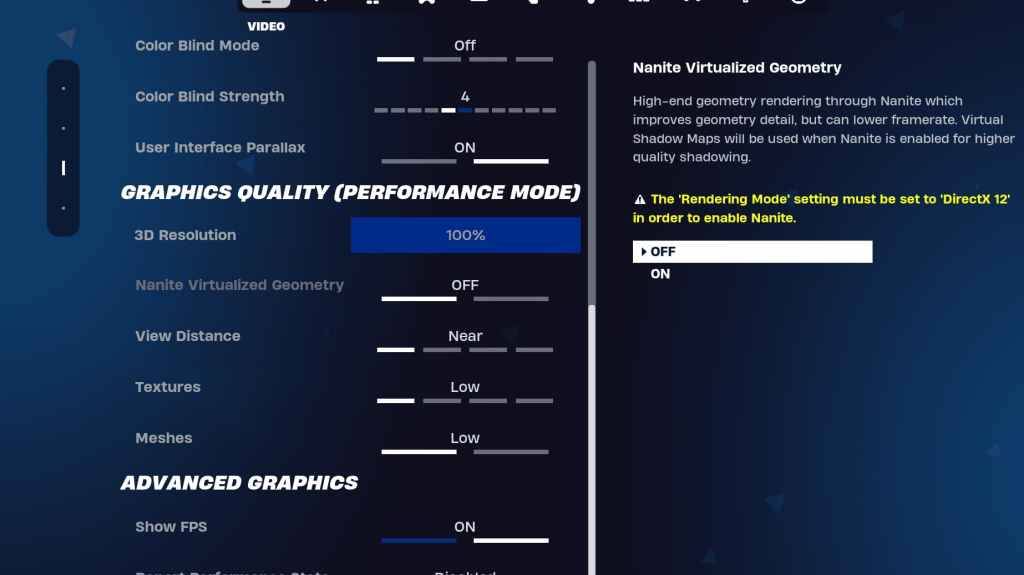
Die Grafikeinstellungen beeinflussen die visuelle Qualität und FPS direkt. Priorisieren Sie die Ressourceneffizienz für eine verbesserte Leistung:
| Setting | Recommended |
|---|---|
| Quality Preset | Low |
| Anti-Aliasing & Super Resolution | Off/Low |
| 3D Resolution | 100% (70-80% for low-end PCs) |
| Nanite Virtual Geometry (DX12) | Off |
| Shadows | Off |
| Global Illumination | Off |
| Reflections | Off |
| View Distance | Epic |
| Textures | Low |
| Effects | Low |
| Post Processing | Low |
| Hardware Ray Tracing | Off |
| Nvidia Low Latency Mode | On+Boost (Nvidia GPUs only) |
| Show FPS | On |
Spieleinstellungen:
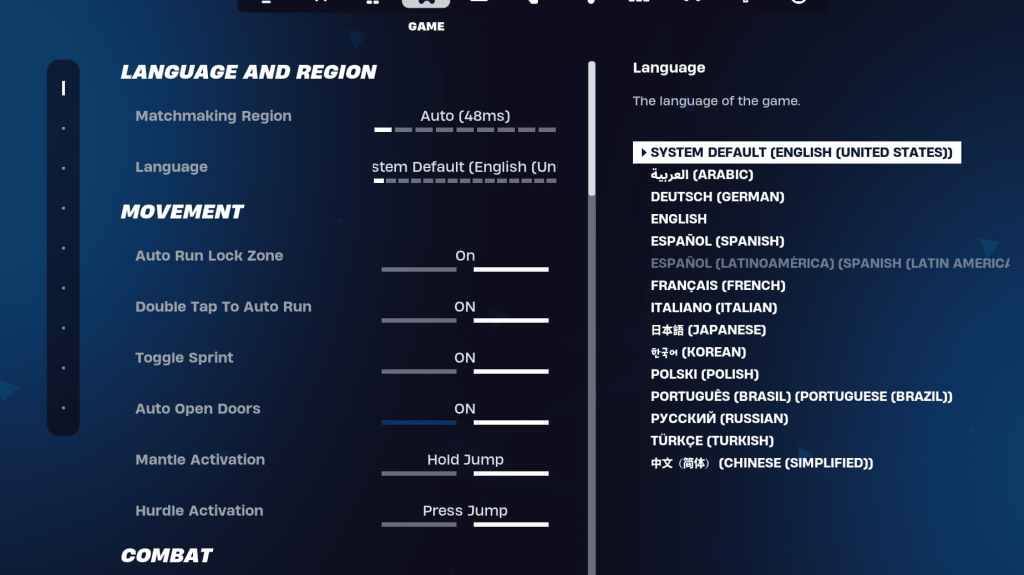
Spieleinstellungen betreffen keine FPS, sind aber für das Gameplay von entscheidender Bedeutung. Während viele Präferenzbasiert sind, sind einige unerlässlich:
- Bewegung: Auto offene Türen: on; Doppelte Tippen Sie auf automatische Ausführung: Ein (Controller).
- Kampf: Halten Sie sich auf, um die Abholung auszutauschen: on; Targeting umschalten: persönliche Präferenz; Auto -Pickup -Waffen: On.
- Gebäude: Auswahl des Gebäudes zurücksetzen: Aus; Deaktivieren Sie die Option vor der Edit: AUS; Turbo -Gebäude: Aus; Automatische Beweis dafür: persönliche Präferenz; Einfache Bearbeitung: Persönliche Präferenz; Tippen Sie auf einfache Bearbeiten: On (wenn einfaches Bearbeiten eingeschaltet ist).
Audioeinstellungen:
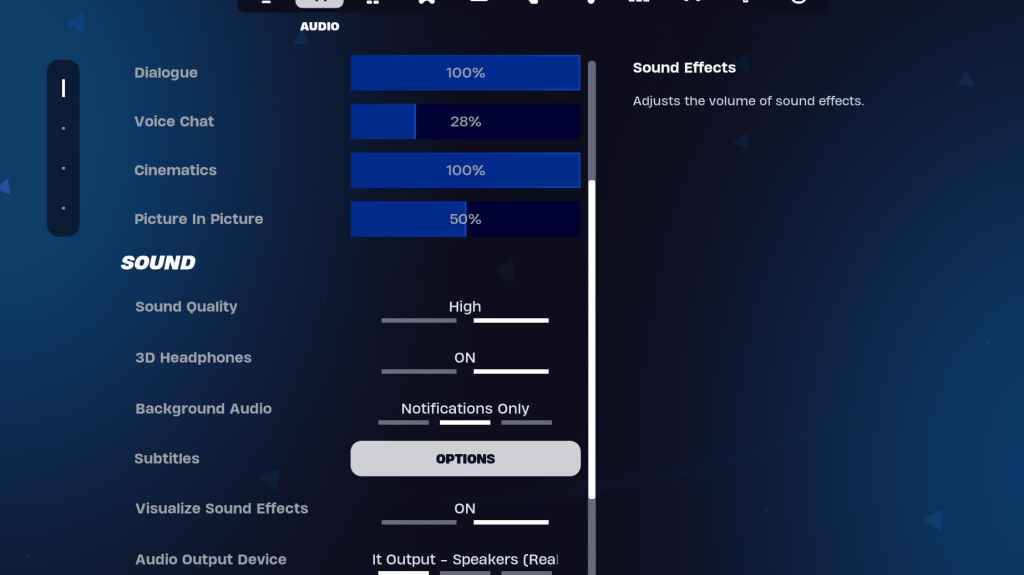
Gutes Audio ist in Fortnite von entscheidender Bedeutung. Aktivieren Sie 3D -Kopfhörer (Experiment zur Kompatibilität) und visualisieren Sie Soundeffekte für verbessertes räumliches Bewusstsein.
Tastatur- und Mauseinstellungen:
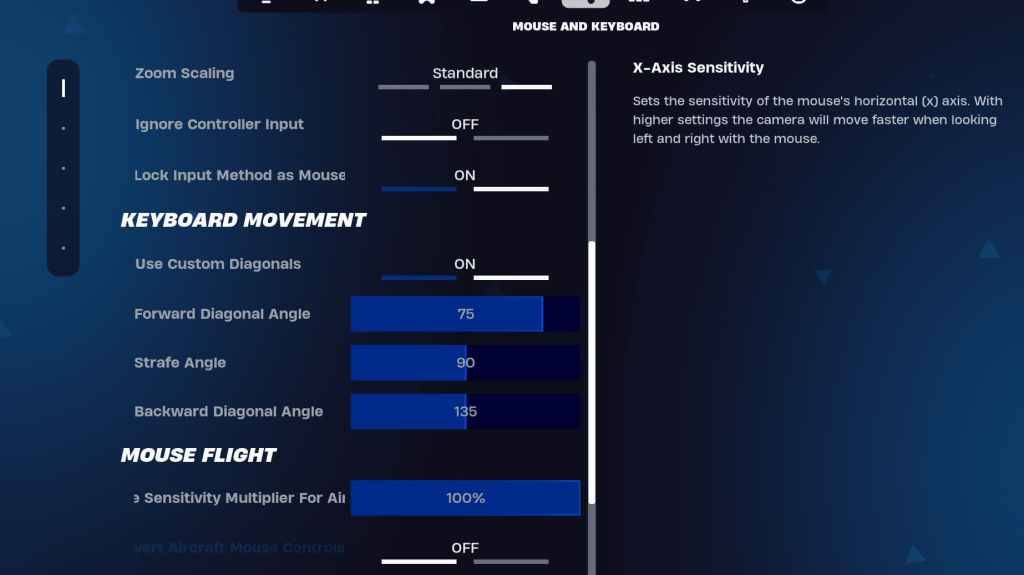
Konfigurieren Sie Sensitivität und Tastaturbindungen auf den Registerkarte Tastatur sowie Maus- und Tastatursteuerungen. Passen Sie die X/Y-Empfindlichkeit, die Zielempfindlichkeit (45-60%), die Umfangsempfindlichkeit (45-60%) an und die Empfindlichkeit des Gebäudes/Bearbeitens für Ihre Präferenz an. Erwägen Sie, benutzerdefinierte Diagonalen mit angepassten Winkeln für optimierte Bewegungen zu verwenden. Schlüsselbindungen sind sehr personalisiert; Experimentieren Sie, um herauszufinden, was zu Ihnen am besten passt.
Durch die Implementierung dieser Einstellungen verbessern Sie Ihre Fortnite -Leistung und Ihr Gameplay erheblich. Denken Sie daran, Einstellungen für Ihre Hardware und persönliche Einstellungen zu experimentieren und zu optimieren. Fortnite ist auf verschiedenen Plattformen erhältlich, einschließlich Meta Quest 2 und 3.